快速上手
程序打开后是「左侧导航 + 右侧内容」的布局。左边三个页面就是全部流程:文件列表 选文件、打印设置 设参数、打印运行 开始打。从上到下走一遍就行,不用记。
1 · 把要打的 PDF 选出来
点「浏览…」选择存放 PDF 的文件夹,然后点右边的蓝色「扫描」按钮。程序会把文件夹里所有 PDF 列出来,包括文件名、页数、大小和所在目录。
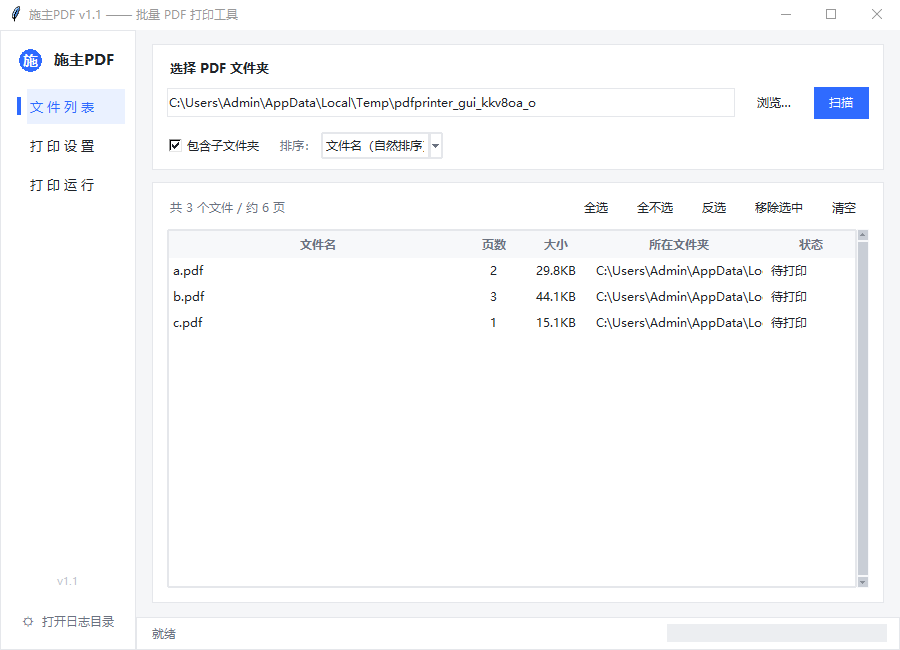
- 包含子文件夹:勾上之后,子目录里的 PDF 也会一起扫出来。
- 排序:可以按文件名、修改时间或大小排。文件名用的是自然顺序,所以
第2份.pdf会排在第10份.pdf前面,不会乱。 - 只打一部分:在列表里点一下取消勾选就行。上面有「全选 / 全不选 / 反选 / 移除选中 / 清空」几个快捷按钮。一个都不勾=全部打印。
2 · 把打印参数一次设好
切到「打印设置」。这里分成两张卡片,左边是打印机和输出,右边是页面和其他选项。
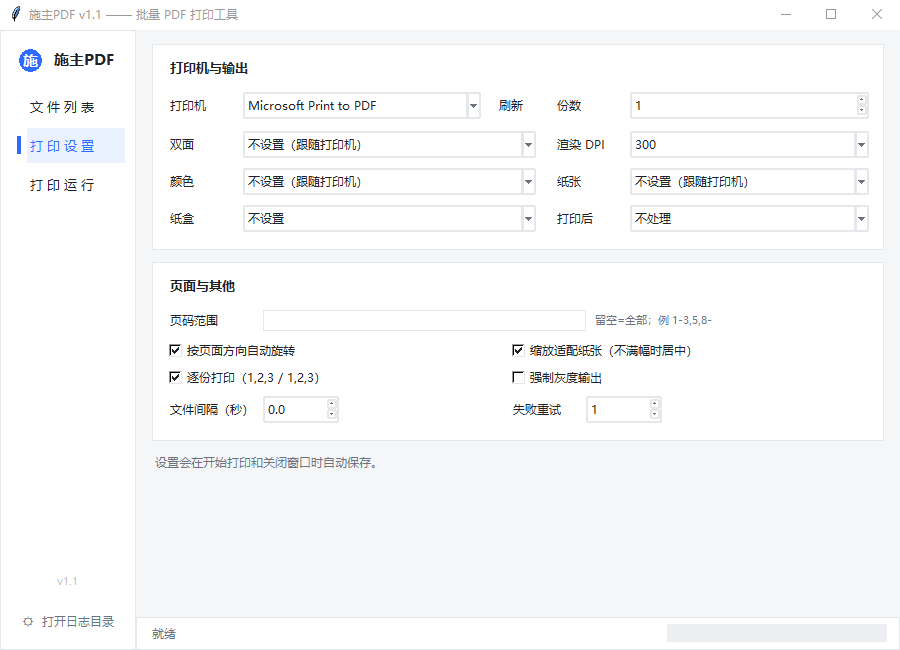
- 打印机:下拉选你要用的那台。选完右下角的「纸盒」会自动列出这台打印机支持的纸盒。
- 份数 / 渲染 DPI:份数就是每个文件打几份;DPI 是清晰度,一般 300 就够,想更清楚可以调到 600(速度会慢、文件大的时候更吃内存)。
- 双面:长边翻(左右翻,像书本)、短边翻(上下翻,像台历)、或单面。打印机不支持双面时会自动按单面处理。
- 颜色 / 纸张:彩色或黑白;纸张大小按打印机支持的列表选。
- 纸张来源:指定从哪个纸盒进纸,比如封面用厚纸盒、正文用普通纸盒。
- 页码范围:留空就是全部页。只想打一部分就写
1-3,5,8-这种格式(1 到 3 页、第 5 页、第 8 页到最后)。这个范围对每个文件都生效。 - 打印后:打完这个文件之后要做什么——什么都不做、移动到指定文件夹、改名、或者删除。只有打印成功的文件才会被处理,失败的会原样留着。
- 文件间隔:两个文件之间停几秒。打印机吐纸慢的时候设 1~2 秒,不容易噎住。
- 重试次数:某个文件打印失败时自动重试几次。
所有设置会在开始打印时和关闭窗口时自动保存,下次打开还是这一套,不用重设。
3 · 试运行一下,然后开打
切到「打印运行」,建议先点「试运行(不实际出纸)」——它会照常打开和渲染每一个文件,把打不开的挑出来,但一张纸都不出。确认没问题再点「开始打印」。
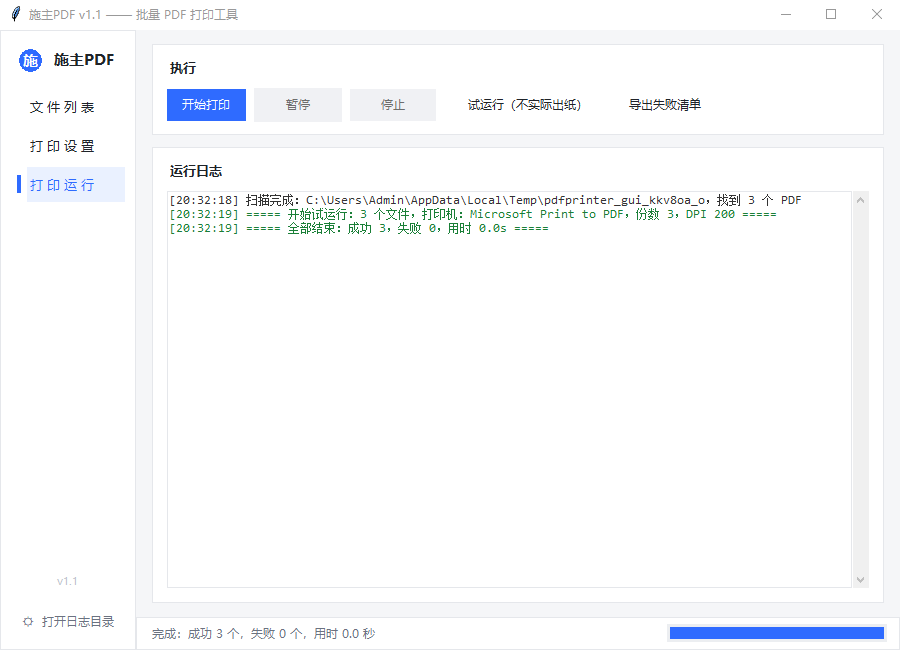
- 日志区按时间记下每个文件的结果,底部状态栏显示「成功几个 / 失败几个 / 用时多久」。
- 中间可以「暂停」和「停止」,随时可控。
- 有失败的点「导出失败清单」,会把失败的文件单独列出来,方便你修好之后只补打这几个。
常见问题
下面这些是最常遇到的情况,基本都在这里能找到答案。
点了开始打印,打印机没反应
- 先看日志区有没有在往下走。如果日志在走,说明文件在正常送,问题在打印机那边:缺纸、卡纸、脱机、或者被设成了「暂停」。
- 先打一张记事本里的测试页,确认这台打印机本身是通的。
- 如果日志立刻显示全部失败,多半是 打印机名选错了(比如选到了「Microsoft Print to PDF」这种虚拟打印机)。回设置页重新选一台真实的打印机。
选了双面,打出来还是单面
- 有些打印机要在驱动里先打开双面功能,程序才能选到。可以到「控制面板 → 设备和打印机 → 右键你的打印机 → 打印首选项」里把双面装订打开。
- 如果打印机确实不支持自动双面,那就只能手动翻面。程序不会报错,会按单面处理。
纸盒下拉框里只有「不设置」
说明这台打印机(或它的驱动)没有回报可用的纸盒。不设置的话就是用打印机的默认纸盒,通常也是对的。
页码范围写了没生效
注意它是对每一个文件都套用同一个范围。比如你写了 1-3,意思是「每个 PDF 都只打它自己的第 1 到 3 页」,不是「总共打 3 页」。写法上逗号用英文逗号或中文逗号都行,但必须是半角的连字符。
打开时提示「Windows 已保护你的电脑 / 未知发布者」
这是个人开发者没有购买代码签名证书导致的(一年费用上千元)。点「更多信息」→「仍要运行」即可。你可以在下载页对照 SHA-256 校验值,确认文件没有被别人替换过。
文件特别多,会不会卡死
不会。程序是一个个排队送的,不是同时开几百个窗口。几百个文件也照跑。唯一要留意的是硬盘空间——它渲染时会产生临时文件,打完会自动清掉。
能打图片、Word、Excel 吗
目前只处理 PDF。这是刻意的取舍:只做 PDF 才能做到又快又稳。如果你需要,可以先另存为 PDF 再来批量打。
更新日志
v1.12026-09-16
- 界面整体重做:左侧导航 + 右侧内容,窗口从 1080×760 缩小到 900×620,小屏幕也能完整显示
- 品牌更名:软件内标题与侧边栏统一为「施主PDF」
- 打印设置页改为紧凑排布,参数一眼看清,不再挤在一起
- 修正排序下拉框显示英文代号的问题,改为中文名称
- 统一界面配色:进度条、输入框、按钮状态跟整体风格一致
- 修正列表列宽超出窗口、内容区未撑满的布局问题
v1.0首次发布
- 批量扫描文件夹(含子文件夹)并静默打印 PDF
- 支持双面、纸盒、纸张、颜色、份数、渲染 DPI、页码范围
- 支持强制灰度、自动旋转、缩放适配、逐份打印
- 试运行、失败自动重试、暂停/停止、失败清单导出
- 打印后自动移动 / 改名 / 删除
文档里没写到的
直接发邮件到 hi@shizhupdf.cn,把截图和你的打印机型号一起发过来,我看看能不能加到下一版里。