新版 v1.1 已发布 · 界面重做,操作更顺

一整个文件夹的 PDF
一次交给打印机

选好文件夹点一下,剩下的交给它。不用装 Adobe、不用装 WPS,文件不上传、不联网也能用,22 MB 单文件,双击就能跑。
免费使用支持 Win 10 / 11无需注册

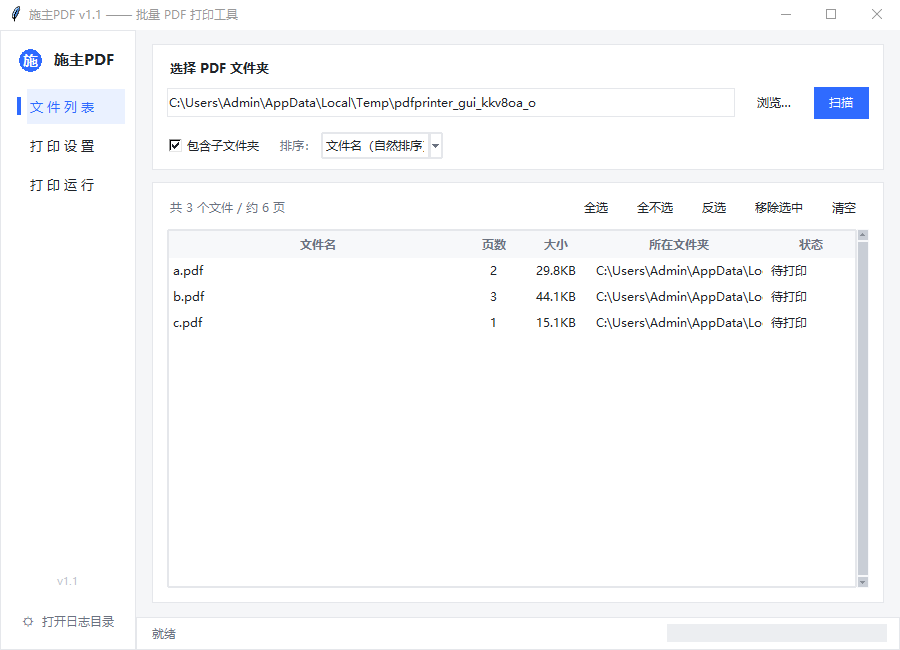
施主PDF 文件列表界面:选好文件夹后自动列出所有 PDF,可勾选、可看页数与大小
核心能力

打印这件小事,不该耗掉一下午

把「找文件 → 打开 → 设置 → 打印 → 关掉」重复一百遍,换成选一次文件夹。

一次扫一整个文件夹

自动把文件夹里的 PDF 全列出来,勾上「包含子文件夹」连下级目录一起扫。文件名按自然顺序排(1、2、10 不会排成 1、10、2),不想打的可以随手取消勾选。

打印参数一次设好

双面方式、纸盒、纸张大小、彩色黑白、份数、渲染精度、页码范围,全在一个页面里设完。设好就不用每次重来,关窗口时自动记住。

中途出错不用重来

先「试运行」确认每个文件都能正常打开(不出纸),再正式打印。中途卡壳会自动重试,随时能暂停或停下,失败的文件可以导出清单单独补打。

一步步看

三个页面,一条直线走到底

左边是导航,右边是当前该做的事。不用记功能藏在哪个菜单里。

第 1 步 · 文件列表

左边点一下,PDF 全排好队

选好文件夹点「扫描」,列表立刻出来:文件名、页数、大小、所在目录,一目了然。要打哪几个就勾哪几个,全选、反选、移除选中都在手边。
  • 扫描前就能看到总文件数和总页数,心里有数
  • 按文件名、修改时间或大小排序
  • 不勾选=全打,勾了=只打勾上的
文件列表页:显示文件名、页数、大小、所在文件夹与打印状态
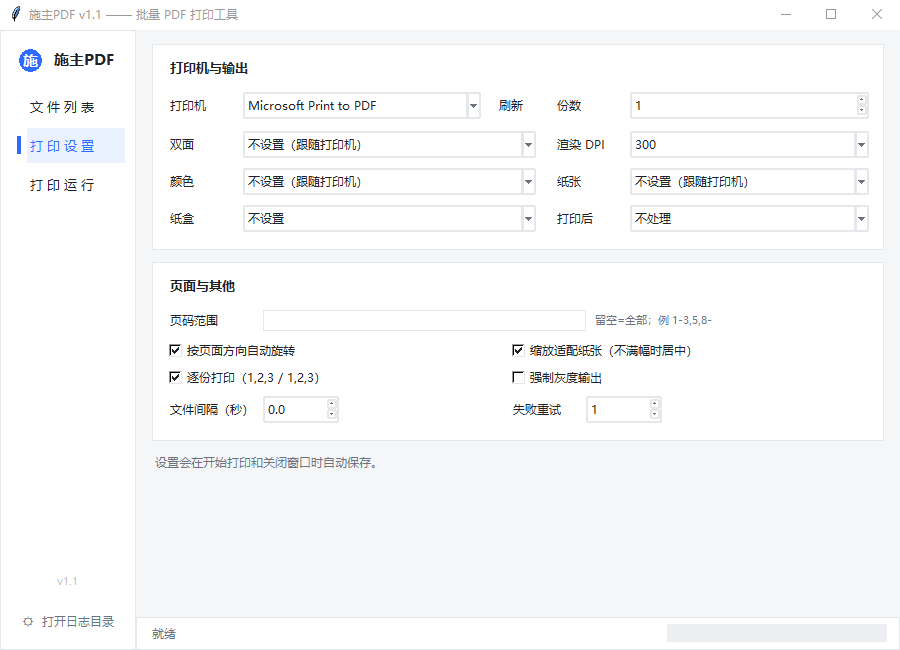
打印设置页:打印机、份数、双面、颜色、纸张、纸盒、打印后动作等参数
第 2 步 · 打印设置

参数设一次,以后都省事

常用的打印参数集中在一页,卡片式分栏,一项一行不打架。设完自动保存,下次打开还是上次那套。

  • 双面:长边翻 / 短边翻 / 单面,按需选
  • 纸盒:自动列出你这台打印机的所有纸盒
  • 页码范围:留空=全部,写 1-3,5,8- 只打这几页
  • 自动旋转、缩放适配、逐份打印、强制灰度
第 3 步 · 打印运行

出错自己重试,不用你盯着

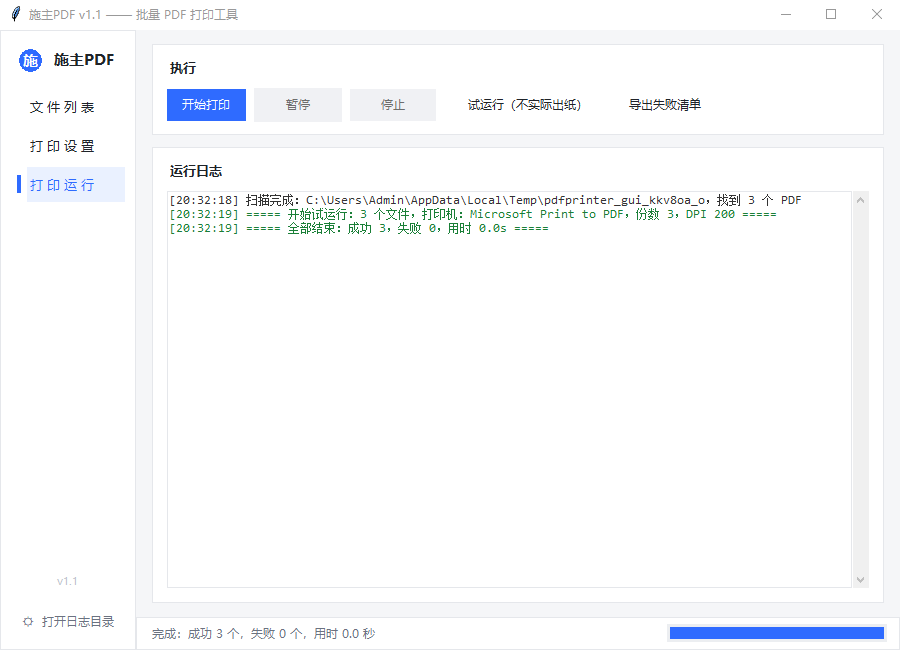
日志区一条条记下每个文件的结果,成功多少、失败多少、用了多久,都在状态栏里。人可以走开去干别的,回来看一眼就行。
  • 开始 / 暂停 / 停止,随时可控
  • 失败自动重试次数可调,文件之间可加间隔防止打印机噎住
  • 一键「导出失败清单」,只把没打成的挑出来重打
打印运行页:运行日志、开始打印、试运行、导出失败清单
PDF 合同-2026-001.pdf 已打印
PDF 合同-2026-002.pdf 已打印
PDF 合同-2026-003.pdf 待打印
打印完成后自动处理
D:\已打印\2026-09-16\
合同-2026-001_已打印.pdf
合同-2026-002_已打印.pdf
打完之后

顺手帮你把文件收拾干净

打完的文件最怕下次又打一遍。可以设置打完自动移动到「已打印」文件夹、或者改名加个标记,也可以什么都不做。

  • 打印后:不动 / 移动到文件夹 / 改名 / 删除
  • 只有打印成功的文件才会被移动,失败的原样留着
为什么不用别的办法

三种做法,差别在哪

同样的 100 个 PDF,用不同办法做,差的不是几分钟,是「能不能走开」。

对比项 施主PDF 一个个双击打开 在线合并打印网站
打 100 个文件 选一次文件夹,自动排队 重复 100 遍打开、设置、打印 要先一个个上传
文件会不会跑到别人服务器 不会,全程在本机 不会 会,必须上传
双面 / 纸盒 / 份数一次设好 支持 每个文件都要重设 基本不支持
断网 / 内网能不能用 能,完全离线 不能
中途打印失败怎么办 自动重试,失败的可单独补打 自己一个个找出来重打 重头再来
页码范围 / 灰度 / 自动旋转 支持 要在阅读器里点好几层 不支持
谁在用

适合那些「每天都要打一堆」的岗位

只要你的工作里出现过「这一批都打出来」,它就能帮上忙。

行政 / 人事

一批入职材料、合同、报销单,选好文件夹一次打完,不用守着点。

财务 / 会计

凭证、对账单、发票按月成批打印,双面省纸,打完自动归档不重复打。

学校 / 培训机构

一个班的讲义、试卷、练习题分文件存放,批量打印不用一份份点。

律所 / 事务所

案卷材料保密要求高,本机打印不上传,页码范围可以只打需要的部分。

图文店 / 打印店

客户一整个 U 盘丢过来,扫一遍全打出来。灰度、份数、纸盒切得快。

仓库 / 物流

每天几十上百张拣货单、送货单,设好参数一键跑完,人可以去干别的。

用户怎么说

用过的人不再想手动打印

「以前一批 80 多份合同要坐在电脑前点一上午,现在选好文件夹点一下就去开会了,回来正好打完。」

李女士企业行政

「最满意的是不出纸也能先试一遍。以前打到一半发现有个文件打不开,前面全白打。」

陈先生财务主管

「我们资料不能上传,在线合并那种用不了。这个就在自己电脑上跑,放心。」

王律师律所合伙人
会员

软件免费用,天天要打就 49.9 元一年

免费版是完整的工具,只是每天限 2 次、每次最多 20 个文件。天天要打几十上百个的人,才需要会员。

免费版

偶尔打几个文件,一辈子不用花钱。

¥0/ 永久

无需注册,下载就能用

  • 文件夹批量扫描与打印
  • 双面 / 纸盒 / 纸张 / 颜色 / 份数
  • 页码范围、灰度、自动旋转
  • 试运行、失败重试、失败清单导出
  • 打印后自动移动 / 改名 / 删除
  • 每天只能点 2 次「开始打印」
  • 一次最多 20 个文件
免费下载
会员 · 推荐

年度会员 / 永久买断

把「每天的次数上限」和「单次文件数上限」一起拿掉。

首发立省 30 元
¥19.9 ¥49.9/ 第一年

也可 99 元一次买断 · 新用户先免费试用 3 天

  • 不限次数,一天点 50 次也没人拦你
  • 不限文件数量,一次 500 个也照打
  • 可激活 2 台电脑,换机自己就能换
  • 免费版的功能一个不少
  • 到期自动回免费版,软件照常用
  • 软件更新永久免费
查看会员详情
常见问题

你可能想问的

不用。它自己就能读 PDF、自己渲染再送去打印机,电脑上没装任何阅读器也能用。
不会。整个过程都在你自己的电脑上完成,软件不联网也能正常打印,涉密材料可以放心用。
可以。点「试运行(不实际出纸)」,它会照常打开和渲染每一个文件,把打不开的挑出来,但一张纸都不出。
不会。支持双面的打印机才有双面选项,不支持的会自动按单面处理,不会卡住。
这是因为个人开发者没有花钱买代码签名证书(一年要上千元)。点「更多信息」→「仍要运行」即可。我们会在下载页提供文件校验值,方便你确认文件没被动过手脚。
它是一个个排队送的,不是同时开几百个,所以不会卡死。文件特别多的时候建议把「文件间隔」设个 1–2 秒,给打印机留点缓冲。
免费版每天能点 2 次「开始打印」,每次最多放 20 个文件,每天 0 点自动恢复。 用完只是那一下点不动,软件不会锁、不会删你的东西,第二天照常。另外,打印失败或你中途取消的不扣次数。 第一次装还能先白用 3 天全功能。
现在买的,按购买时的价格续,不会因为后面涨价而变贵。首发特惠价只对第一年有效,第二年按原价续。 会员到期后软件会自动回到免费版,不会打不开也不会删你的文件。

先下载试试,不合适也不花钱

免费版是完整的工具,不用注册、不用登录、不会来打扰你。还嫌不够,第一次装还能白用 3 天全功能。